


はじめまして。
今回、ミニPC界隈というサイトを開設致しました。管理人の「店長」と申します。
このサイトでは、ミニPCのスペックや価格を紹介するだけではなく、ミニPCを使って何ができるのかを、実際の構築例と測定結果を交えながら紹介して行く予定です。中心となるテーマは、Linux、自宅サーバー、Docker、仮想化、OSS、データベース、ネットワーク、そしてAIエージェントあたりを考えています。
そもそも、なぜ今ミニPCをテーマにしたサイトを始めるのかという部分ですが、その理由はAIの発達によって、パソコンの使い方そのものが変わり始めていると感じているからです。
AIは質問に答えるツールから、作業を進めるツールへと変化している
以前の生成AIは、ブラウザで質問を入力し、回答を受け取る使い方が中心でした。しかし現在は、Claude CodeやOpenAI Codexのように、ソースコードを読み、ファイルを編集し、テストを実行しながら、開発作業をある程度自律的に進めるAIコーディングエージェントが登場しています。
Claude Codeは2025年2月に、ターミナルから利用するエージェント型コーディングツールとして発表されました。OpenAIのCodexも、コードの作成、レビュー、修正などを行うコーディングエージェントとして、ChatGPTの各種プランから利用できる形へ発展しています。 使わなければ難しかった高度な処理も、月額プランの範囲で利用しやすくなりました。
そうなると次に欲しくなるのが、AIエージェントを長時間動かしておける、コンピューターです。
AIエージェントは常時稼働できる場所が必要
普段使っているWindowsパソコンやMacでも、Claude CodeやCodexを動かすことはできます。
ただし、日常的に持ち歩くノートパソコンを24時間稼働させるのは、あまり現実的ではありません。
スリープや再起動の影響を受けますし、作業中に電源を切ることもあります。外出中に処理を続けたい場合や、定期実行したい場合にも不便です。
Mac miniを専用機として使う方法もあります(一時期並列実行で流行していました)が、メモリやストレージを増やすと価格が大きく上がります。優れたmacOS環境を、AIエージェントの常駐だけに使うのは、用途によっては少しもったいないとも感じます。
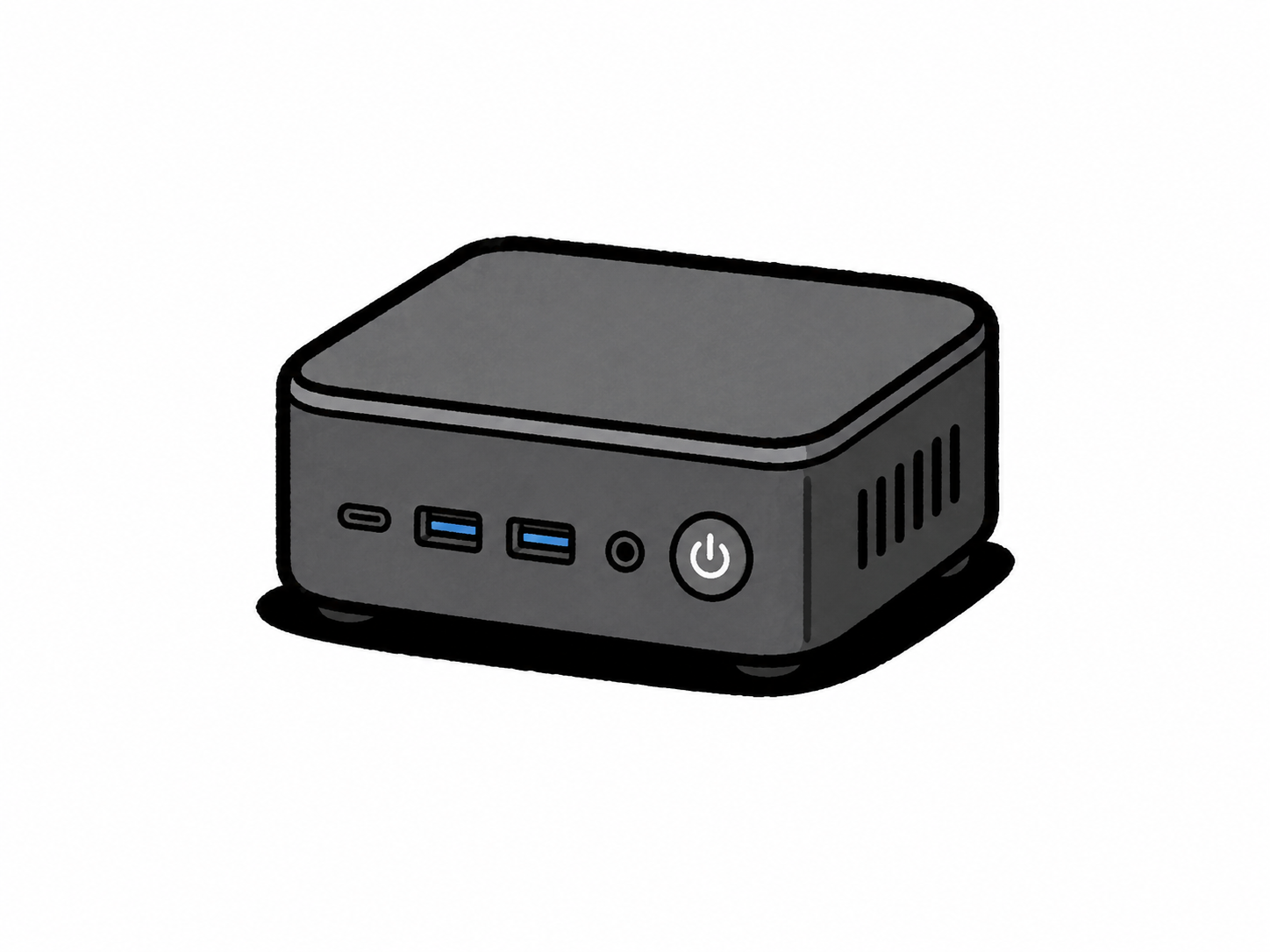
そこで注目しているのが、LinuxをインストールしたミニPCです。
小さな筐体の中に、CPU、メモリ、ストレージ、ネットワークインターフェースが一通り収まっており、設置場所もほとんど取りません。SSHで接続すれば、デスクまわるにすら置く必要もありません。サーバーとして静かに動かし続けることができます。
大型サーバーは高性能だが、常時稼働には重い
私自身、HPEのProLiant DL360のようなラックサーバーも利用しています。
一方で、一般家庭で24時間稼働させるには、消費電力、発熱、騒音という大きな問題があります。
特に消費電力ですが、数百Wを消費するサーバーを常時稼働させれば、電気代だけで毎月数千円かかります。冷却ファンの音も大きく、設置できる場所は限られます。
AIコーディングエージェントや、小規模なWebアプリ、データベース、監視ツールを動かすだけであれば、必ずしもこのような大型サーバーは必要ありません。多くの処理をクラウド側のAIが担当するため、手元のコンピューターに必要なのは、巨大な処理能力より、安定したLinux環境です。
この用途に、ミニPCは非常によく合っていると考えています。
N150クラスでも、サーバーとして十分に使える
最近の低価格ミニPCでは、IntelのN150などの省電力CPUが広く採用されています。
N150は4コア、最大3.6GHzで、公称のプロセッサーベース電力はなんと、わずか6Wです。
ミニPC本体全体の消費電力はメモリ、SSD、冷却方式、負荷などによって変わりますが、構成次第では十数W程度で運用できる可能性があります。 24時間稼働した場合、1か月の消費電力量は約10.8kWhです。大型サーバーと比べれば、かなり小さな電力で運用できます。
16GB程度のメモリがあれば、用途を絞ることで、複数のサービスを同時に動かすことも可能です。
OSSと組み合わせることで、小さな自宅クラウドを実現できる
現在は、Dockerを利用してOSSを導入するための環境も整っています。
Coolifyのようなセルフホスト型PaaSを使えば、Webアプリケーション、データベース、各種コンテナを比較的簡単に管理できます。Supabase、PostgreSQL、MinIO、Redis、Grafana、Uptime Kumaなどを組み合わせれば、自宅のミニPC上に小規模なクラウド環境を作ることもできます。外部公開についても、必ずしも自宅ルーターのポートを直接開放する必要はありません。
Cloudflare Tunnelでは、自宅側からCloudflareへ外向きの接続を確立することで、グローバルIPアドレスを直接公開せずに、WebアプリケーションやSSHなどへ接続する構成を作れます。 eなどのオーバーレイネットワークを利用すれば、外出先のノートパソコンやスマートフォンから、自宅のミニPCへ安全に接続することもできます。
移動中の電車内や、ちょっとした空き時間にスマートフォンから指示を出し、自宅ではAIエージェントが処理を続けることができます。このような環境も、個人が現実的な費用で作れるようになりました。
実際に何ができるかを紹介
ミニPCを紹介するメディアの多くは、Windowsパソコンとして使用した場合の性能や、一般的なベンチマークを中心に評価しています。
もちろん、それらも重要な情報です。
しかし、「ミニPC界隈」では、もう少しサーバー寄り、インフラ寄りの部分まで掘り下げたいと考えています。
単純なCPUベンチマークの数字だけではなく、そのミニPCを使って、実際にどのような環境を作れるのかを確認します。
安く、そしてコンパクトにサーバを運用しよう
クラウドは便利ですが、サービスを増やすたびに月額料金も増えていきます。
データベース、ストレージ、監視、開発環境、バックアップ、AIエージェント。それぞれに料金を支払うと、個人開発でも無視できない金額になります。
すべてをセルフホストすればよい、という話ではありません。
可用性やセキュリティ、バックアップを考えれば、クラウドを利用したほうが適切な場面も多くあります。
それでも、常に高い可用性を必要としない検証環境や個人用サービス、開発環境については、ミニPCへ移すことで費用を抑えられます。
何より、自分でLinuxをインストールし、ネットワークを設定し、コンテナを動かし、データベースを構築する過程そのものが、大きな学習になります。
ミニPCは、単なる「小さなWindowsパソコン」ではありません。
AIエージェントを常駐させる端末にもなります。
自宅サーバーにもなります。
仮想化基盤にもなります。
小さなクラウドにもなります。
そして、自分のアイデアを実際に動かすための、最も身近なコンピューターになり得ます。
ミニPCを買って終わりにしない
このサイトでは、低価格、低消費電力、高性能というミニPCの特徴を生かしながら、購入後にどこまで活用できるのかを追いかけていきます。
ミニPCを購入しようとしている人だけでなく、
「自宅サーバーを始めてみたい」
「AIエージェントを24時間動かしたい」
「クラウド料金を少し抑えたい」
「LinuxやDockerを実機で学びたい」
という人にとって、役に立つ場所を目指します。
そんなミニPCの使い方を、このサイトから少しずつ広げていきます。
これから、どうぞよろしくお願いします。
コメント